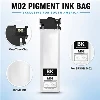
HP 738 tindikassetid sisaldavad 300 ml Ocbestjeti pigmenttinti ning on loodud pakkuma HP Designjet T850 ja T950 printerite kasutajatele ülimat kvaliteeti ja töökindlust. Kuid nagu iga toote puhul, võivad kasutajad printimiskogemuse ajal kokku puutuda väljakutsetega.Selles artiklis käsitletakse levinud probleeme, millega HP 738 tindikassettide kasutajad silmitsi seisavad, ja pakub üksikasjalikke professionaalseid lahendusi optimaalse jõudluse tagamiseks.
Korduma kippuvad küsimused ja lahendused
1. Ebaühtlane prindikvaliteet
Probleem. Kasutajad võivad märgata prindikvaliteeti muutusi, nagu triibud, pleekimine või ebaühtlane tindi jaotus.
Lahendus:
Kontrollige tinditaset: veenduge, et tindikassetid on täielikult täidetud. Madal tinditase võib põhjustada kehva prindikvaliteeti. Kui tinditase on madal, asendage tindikassett uuega.
Prindipea puhastamine: enamikul printeritel on prindipea puhastamiseks sisseehitatud utiliit. See protsess võib aidata eemaldada kuivanud tinti või prahti, mis võib voolu takistada. Selle puhastamise konkreetsete juhiste saamiseks järgige printeri kasutusjuhendit.
Kasutage kvaliteetset paberit: kasutatava paberi tüüp võib oluliselt mõjutada prindikvaliteeti. Kasutage kindlasti ühilduvat kvaliteetset pigmenttindi jaoks mõeldud paberit. Vale paberi kasutamine võib põhjustada tindi verejooksu või halva värviesituse.
Reguleerige printeri sätteid: kontrollige oma printeri sätteid ja veenduge, et need on teie kasutatava prinditöö tüübi jaoks optimeeritud. Õige paberitüübi ja prindikvaliteedi sätete valimine võib oluliselt muuta. Näiteks kui prindite fotosid, valige säte High Quality Photo Paper.
2. Printer ei tunne tindikassetti ära
Probleem. Mõnikord ei pruugi printer HP 738 tindikassette ära tunda, mistõttu kuvatakse veateade või ei saa printida.
Lahendus:
KONTROLLI KIIBI: HP 738 tindikassetid on varustatud tuvastatava kiibiga. Veenduge, et kiip on puhas ja korralikult printeris paigas. Kui kiip on kahjustatud, võib kassett vajada väljavahetamist.
Tindikasseti uuesti paigaldamine: eemaldage tindikassett ja paigaldage see uuesti, veendudes, et see klõpsab kindlalt oma kohale. Mõnikord võib lihtne uuesti installimine tuvastusprobleeme lahendada. Käsitsege kassetti kindlasti ettevaatlikult, et vältida kiibi kahjustamist.
Printeri püsivara värskendamine: veenduge, et teie printeri püsivara oleks ajakohane. Tootjad annavad sageli välja värskendusi, et parandada ühilduvust kolmandate osapoolte kassettidega. Kontrollige tootja veebisaidilt uusimaid püsivara värskendusi ja installijuhiseid.
3. Tint on määrdunud või määrdunud
Probleem. Kasutajad võivad kogeda tindi määrdumist või määrdumist, eriti kui käsitsete väljatrükke vahetult pärast printimist.
Lahendus:
Laske väljatrükkidel kuivada: pigmenttindid kuivavad kauem kui värvitindid. Laske prindil enne selle käsitsemist täielikult kuivada. Võimalusel asetage väljatrükk tasasele ja kuivale pinnale, et vältida kokkupuudet pindadega, mis võivad tinti määrida.
Kasutage õiget paberit: veenduge, et kasutatav paber ühilduks pigmenttindiga. Mõned paberid imavad tinti kiiresti, vähendades määrdumise ohtu. Otsige pabereid, millel on silt "kiire kuivav" või "pigmendisõbralik".
Prindisätete kohandamine: kui määrdumine esineb sageli, kaaluge prindikvaliteedi sätete reguleerimist kõrgemale kvaliteedile, mis võib ühe prindi kohta kulutada vähem tinti. See aitab vähendada paberi pinnal märja tindi kogust.
4. Värv on ebatäpne
Probleem: kasutajad võivad avastada, et prinditud värvid ei ühti ekraanil kuvatavate värvidega.
Lahendus:
Monitori kalibreerimine: veenduge, et monitor oleks õigesti kalibreeritud. Värvierinevused on tavaliselt põhjustatud kalibreerimata ekraanidest. Kasutage kalibreerimistööriista või tarkvara, et kohandada monitori sätteid täpse värviesituse jaoks.
Kasutage ICC-profiili: kui see on saadaval, kasutage oma printeri ja paberi kombinatsioonile vastavat ICC-profiili. Need profiilid aitavad tagada täpse värviesituse. Kontrollige tootja veebisaidilt allalaaditavaid ICC-profiile.
Testige erinevaid värvisätteid: proovige oma printeritarkvaras erinevaid värvisätteid, et leida oma vajadustele kõige paremini sobiv. Mõned printerid võimaldavad teil reguleerida värvitasakaalu, küllastust ja heledust.
5. Prindipea on sageli ummistunud
Probleem. Kasutajad võivad kogeda prindipeas sagedasi ummistusi, mille tulemuseks on halb prindikvaliteet ja suurem hooldus.
Lahendus:
Plaaniline hooldus: tehke printeri regulaarset hooldust, sealhulgas prindipea puhastamist ja düüside kontrollimist. Planeerige need ülesanded, et tagada nende järjepidev täitmine.
PRIndi REGULAARNE: Kui printerit regulaarselt ei kasutata, võib tint kuivada ja prindipea ummistada. Regulaarne printimine aitab hoida tindi sujuvat voolamist. Optimaalse jõudluse säilitamiseks püüdke printida vähemalt kord nädalas.
Tindikassettide õige hoidmine: kui teil on vaja tindikassetti hoida, hoidke seda jahedas ja kuivas kohas ning veenduge, et see on kuivamise vältimiseks tihedalt suletud. Vältige kasseti jätmist äärmuslikele temperatuuridele või otsesele päikesevalgusele.

Ocbestjet HP 738 tindikassetid on loodud pakkuma HP Designjet T850 ja T950 printerite kasutajatele suurepärast jõudlust ja kvaliteeti. Printimise käigus võib aga tekkida probleeme. Levinud probleemidest aru saades ja selles artiklis kirjeldatud lahendusi rakendades saavad kasutajad tagada sujuva ja tõhusa printimiskogemuse.
Täiendava abi saamiseks või HP 738 tindikassettide kohta lisateabe saamiseks külastage meie veebisaiti Ocbestjet.com või võtke ühendust meie klienditeeninduse meeskonnaga. Oleme pühendunud pakkuma teile parimaid printimislahendusi ja -tuge.