


1. HP prindipea probleemide lahendamine
HP prindipeaga seotud probleemid võivad ilmneda mitmel viisil, näiteks triibulised väljaprintid, puuduvad värvid või veateated. Siin on üksikasjalik lähenemisviis HP 952 prindipeaga seotud probleemide tõrkeotsingule.
Kontrollige tinditaset: alustage kassettide tinditaseme kontrollimisega. Madal tint võib põhjustada kehva prindikvaliteeti. Asendage tühjad või tühjad kassetid.
Käivitage printeri enesediagnostika: avage printeri juhtpaneeli ja navigeerige hooldussektsiooni. Kasutage prindipeaga seotud probleemide tuvastamiseks enesediagnostika tööriista.
Prindipea joondamine: Vale joondamine võib põhjustada prindikvaliteedi probleeme. Kasutage printeri tarkvara või juhtpaneeli, et käivitada joondusprotsess, mis reguleerib prindipead optimaalse jõudluse saavutamiseks.
Prindipea puhastamine: kui märkate triipe või puuduvaid värve, võib olla aeg prindipea puhastada. Seda saab teha printeri hooldusmenüü kaudu. HP 952 puhul valige suvand "Puhasta prindipea", mis käivitab puhastustsükli.
Käsitsi puhastamine: kui automaatne puhastamine probleemi ei lahenda, saate prindipead käsitsi puhastada.
Prindipea eemaldamine: eemaldage prindipea ettevaatlikult printerist.
Leotage destilleeritud vees. Kuivanud tindi eemaldamiseks asetage prindipea mõneks tunniks madalasse destilleeritud veega nõusse.
Pühkige õrnalt: kasutage prindipea õrnalt puhastamiseks ebemevaba lappi või paberrätikut, olge ettevaatlik, et mitte kahjustada düüse.
Installige uuesti ja testige: pärast puhastamist paigaldage prindipea uuesti ja käivitage täiustuste kontrollimiseks testprint.
2. Kuidas ma saan oma HP prindipead sügavuti puhastada?
Sügavpuhastus on hädavajalik, kui tavaline puhastus ei taasta prindikvaliteeti. HP 952 prindipea sügavpuhastamiseks tehke järgmist.
Juurdepääs hooldusmenüüle: navigeerige oma printeri juhtpaneelil sätete juurde ja valige hooldussuvand.
Valige Sügavpuhastus: otsige valikut "Sügavpuhastus" või "Prindipea puhastamine". See protsess kasutab rohkem tinti kui tavaline puhastamine, seega veenduge, et tinditase oleks piisav.
Järgige juhiseid: printer juhendab teid puhastusprotsessis. Kui olete lõpetanud, printige tulemuste kontrollimiseks testleht. Kui probleemid püsivad, kaaluge sügavpuhastusprotsessi kordamist.
3. Kui sageli tuleb prindipäid vahetada?
Prindipea HP 952 eluiga võib olenevalt kasutusest, tinditüübist ja hooldusest erineda. Üldiselt võivad prindipead kesta 6 kuud kuni 2 aastat. Kui aga märkate korrapärasest puhastamisest hoolimata püsivaid prindikvaliteedi probleeme, võib olla aeg kaaluda asendust.
Kasutussagedus: regulaarne kasutamine võib aidata hoida prindipea heas seisukorras, samas kui harv kasutamine võib põhjustada ummistusi.
Kasutatava tindi tüüp: kvaliteetse tindi kasutamine võib pikendada prindipea eluiga. Pigmenttindid kipuvad olema stabiilsemad kui värvitindid.
Keskkonnatingimused: niiskus ja temperatuur võivad mõjutada prindipea jõudlust. Hoidke oma printerit kontrollitud keskkonnas, et pikendada selle kasutusiga.
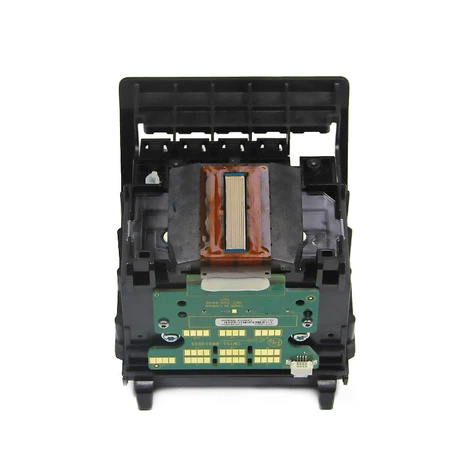
4. Kui kaua HP prindipea vastu peab?
Keskmiselt võivad kasutajad eeldada, et HP 952 prindipea kestab 6 kuud kuni 2 aastat, olenevalt mitmest tegurist.
Prindimaht: suurem prindimaht võib põhjustada prindipea kiiremat kulumist.
Hoolduse kvaliteet: regulaarne puhastamine ja hooldus võib prindipea eluiga märkimisväärselt pikendada.
Keskkonnategurid: Printeri stabiilses keskkonnas hoidmine võib aidata säilitada prindipea terviklikkust.
5. Kuidas puhastada oma HP 952 prindipead?
Prindipea puhastamine on prindikvaliteedi säilitamiseks ülioluline. Siin on HP 952 jaoks spetsiifiline samm-sammuline juhend:
Kasutage printeri sisseehitatud puhastusfunktsiooni: avage oma printeri hooldusmenüü ja valige puhastusvalik. See on lihtsaim ja tõhusaim viis prindipea puhastamiseks.
Käsitsi puhastamine: kui sisseehitatud funktsioon probleemi ei lahenda, saate prindipead käsitsi puhastada.
Prindipea eemaldamine: eemaldage prindipea ettevaatlikult printerist.
Leotage destilleeritud vees. Kuivanud tindi eemaldamiseks asetage prindipea mõneks tunniks madalasse destilleeritud veega nõusse.
Pühkige õrnalt: kasutage prindipea õrnalt puhastamiseks ebemevaba lappi või paberrätikut, olge ettevaatlik, et mitte kahjustada düüse.
Installige uuesti ja testige: pärast puhastamist paigaldage prindipea uuesti ja käivitage täiustuste kontrollimiseks testprint.
Turuülevaade: nõudlus HP 952 prindipeade järele
Printerikomponentide, eriti prindipeade turul on nõudlus märgatavalt kasvanud, kuna ettevõtted ja eraisikud eelistavad kvaliteetseid printimislahendusi. HP 952 prindipea on eriti nõutud selle ühilduvuse tõttu populaarsete HP Officejet Pro mudelitega, mistõttu on see eelistatud valik kasutajatele, kes vajavad usaldusväärset ja elavat printimist.
Müügisuundumused: Hiljutised müügiandmed näitavad originaalseadmete tootjate (OEM) toodete (nt HP 952 prindipea) kasvavat eelistamist, kuna kasutajad mõistavad kvaliteedi ja usaldusväärsuse väärtust üldiste alternatiivide ees.
Kasu klientidele: valides HP 952 prindipea, võivad kliendid oodata paremat prindikvaliteeti, kulutõhusust ja kasutajasõbralikku kogemust. Prindipea disain tagab, et kasutajad saavad minimaalse vaevaga saavutada professionaalseid tulemusi.
Prindipea HP 952 hoolduse ja tõrkeotsingu mõistmine on selle jõudluse ja pikaealisuse maksimeerimiseks hädavajalik. Järgides selles juhendis esitatud juhiseid, saavad kasutajad tagada, et nende printimiskogemus jääb tõhusaks ja kvaliteetseks. Kui teil on püsivaid probleeme või küsimusi oma HP 952 prindipea kohta, pöörduge abi saamiseks OCB tehnilise toe meeskonna poole. Oleme pühendunud sellele, et aidata teil saavutada oma printimispüüdlustes parimaid tulemusi!


